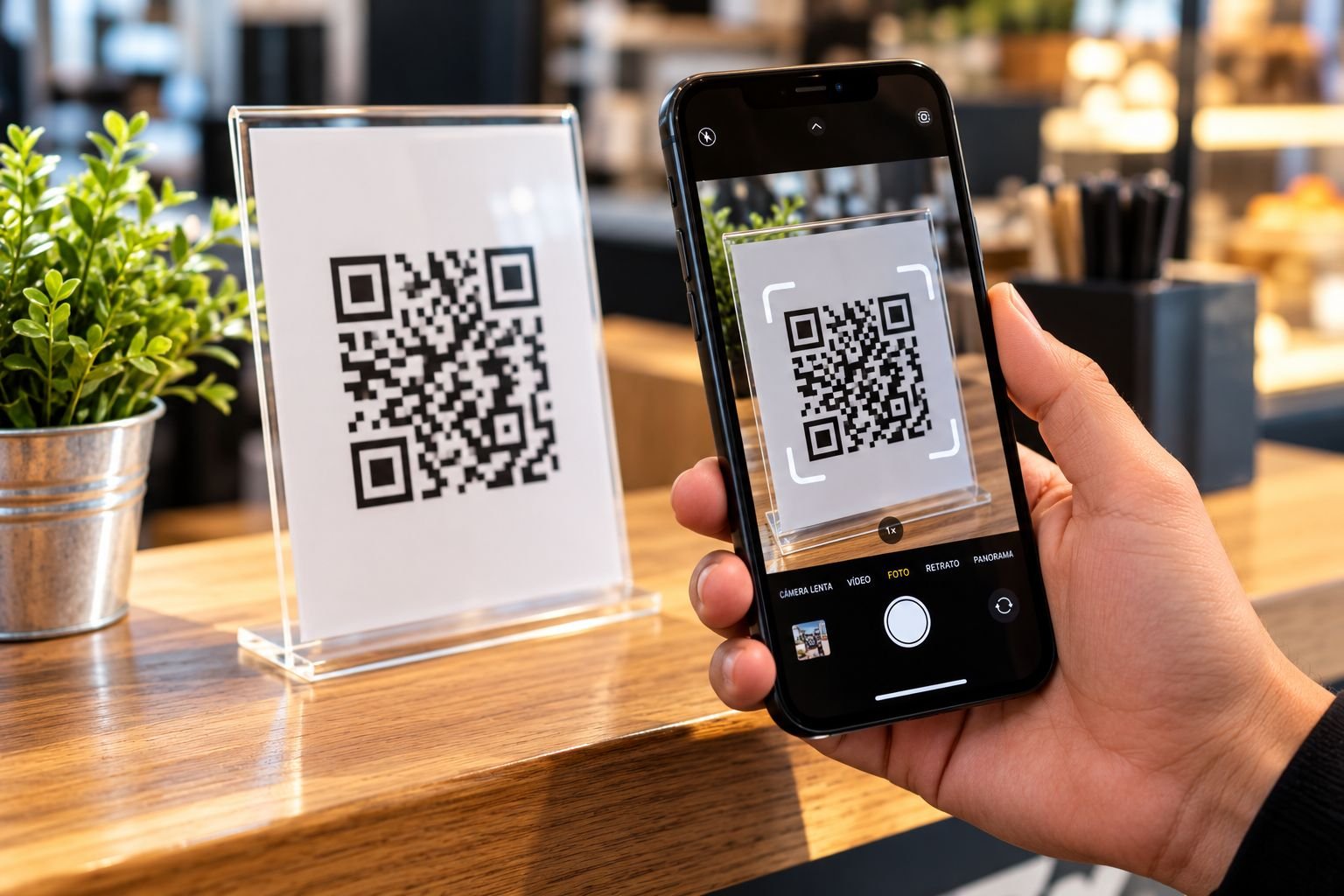
Aprender como criar um QR Code para um link é uma maneira prática de facilitar o acesso a sites, páginas de produtos, cardápios, formulários e outros conteúdos digitais. Em vez de digitar um endereço no celular, a pessoa aponta a câmera para o código e pode abrir a página correspondente.
Esse recurso é útil para pequenos negócios, lojas virtuais, profissionais autônomos, eventos e pessoas que desejam divulgar conteúdos em materiais impressos ou digitais. Neste guia, você vai descobrir como gerar um QR Code, testar se ele funciona e preparar o endereço que será compartilhado.
O que é um QR Code e como ele funciona?
O QR Code é um código visual formado por pequenos quadrados que armazenam informações. Quando ele contém um endereço da internet, a câmera de um celular ou um aplicativo compatível pode reconhecer o código e oferecer a opção de abrir a página.
Na prática, ele funciona como uma ponte entre um material físico e um conteúdo digital. Uma loja pode imprimir o código em uma embalagem, por exemplo, para levar o cliente a uma página de produtos. Um restaurante pode colocá-lo sobre a mesa para facilitar o acesso ao cardápio.
O destino depende do endereço gravado no código. Por isso, antes de gerar um QR Code, é importante conferir se a URL está correta e se a página pode ser acessada pelo público.
Como criar um QR Code para um link no Google Chrome
Uma das maneiras de criar um QR Code para uma página da internet é utilizar o recurso disponível no Google Chrome para computador. Assim, você não precisa necessariamente instalar um programa adicional para gerar o código de uma página aberta no navegador.
1. Abra a página que deseja compartilhar
Acesse o Google Chrome e entre no site que você quer divulgar. Pode ser uma página de produto, um artigo, um formulário ou qualquer outro endereço público.
Confira se você está na página correta e se o endereço abre normalmente. Se for uma página que exige login, verifique se o público pretendido conseguirá acessá-la.
2. Abra as opções de compartilhamento
Com a página aberta, clique no menu de três pontos do Chrome, no canto superior direito.
Procure a opção Transmitir, salvar e compartilhar e, em seguida, selecione Criar QR code. O nome ou a posição das opções pode variar conforme a versão do navegador.
3. Gere e baixe o código
O Chrome exibirá um QR Code associado à página aberta. Conforme as opções disponíveis, você poderá baixar a imagem do código ou copiar o link relacionado.
Salve o arquivo em um local fácil de encontrar. Você poderá utilizá-lo em um documento, uma arte de divulgação ou um material impresso.
O procedimento é descrito na documentação oficial do Google Chrome, na página sobre como compartilhar páginas usando um QR Code.
Como preparar o link antes de gerar o QR Code
Antes de criar o código, vale conferir o endereço que será usado como destino. Um QR Code facilita o acesso, mas não corrige problemas na página nem garante que o conteúdo continuará disponível.
Siga estas recomendações:
- Confira a URL: abra o endereço e veja se ele leva ao conteúdo correto.
- Use uma página acessível: evite destinos que exigem uma conta quando o objetivo é alcançar qualquer visitante.
- Verifique a versão para celular: muitas pessoas vão escanear o código com um smartphone.
- Evite endereços incorretos: um erro no endereço pode fazer o código levar a uma página inexistente.
- Pense no uso futuro: se o material for impresso em grande quantidade, confira o destino com atenção antes de produzir as cópias.
Vale a pena encurtar o endereço antes?
Um endereço curto pode facilitar a organização e o compartilhamento de uma URL, principalmente quando você também deseja divulgá-la em mensagens, publicações ou materiais com pouco espaço.
O CortaLink permite encurtar endereços da internet. Você pode acessar CortaLink, criar uma URL curta e utilizá-la como destino ao gerar um QR Code em uma ferramenta compatível.
É importante distinguir as funções: o encurtador prepara uma URL curta; a geração da imagem do QR Code deve ser feita por um recurso que ofereça essa funcionalidade. Não é necessário presumir que o próprio CortaLink gera o código.
Se optar por usar um endereço encurtado, teste o redirecionamento antes de gerar e divulgar o QR Code.
Onde usar um QR Code para divulgar um link?
Os QR Codes podem ser utilizados em diferentes situações. O melhor uso depende do conteúdo para o qual você deseja direcionar o público.
Cartões de visita
Um QR Code em um cartão de visita pode levar a um site profissional, a uma página de apresentação ou a um canal de contato. Isso reduz a necessidade de digitar um endereço manualmente.
Lojas e embalagens
Empresas podem colocar códigos em embalagens, etiquetas e materiais de balcão para direcionar os clientes a informações sobre produtos, instruções de uso ou páginas de atendimento.
Antes de imprimir, confira se o tamanho do código permite a leitura fácil pela câmera do celular.
Restaurantes e eventos
Restaurantes podem utilizar QR Codes para facilitar o acesso a cardápios digitais. Em eventos, o código pode direcionar o público para uma programação, um formulário de inscrição ou uma página com informações importantes.
Cartazes e materiais impressos
Cartazes, folhetos e avisos podem incluir um QR Code para levar as pessoas a uma página com detalhes adicionais. Inclua uma frase curta, como “Acesse a página pelo QR Code”, para explicar o que acontecerá ao escanear.
Redes sociais e divulgação digital
Você também pode compartilhar a imagem do código em materiais digitais. Entretanto, quando o usuário já está utilizando o celular em que a imagem aparece, escanear o próprio código pode não ser tão conveniente. Nesses casos, um link clicável pode ser uma alternativa mais simples.
Como testar um QR Code antes de divulgar
Não basta gerar o código: é importante confirmar que ele funciona como esperado. Um teste simples pode evitar problemas depois que o material estiver publicado ou impresso.
Faça a leitura com outro dispositivo
Abra a câmera de um celular e aponte para o QR Code exibido na tela de um computador ou de outro aparelho. Verifique se o telefone reconhece o código e apresenta o endereço correto.
Abra o endereço de destino
Toque na notificação apresentada pelo celular e confira se a página abre normalmente. Veja se o conteúdo corresponde ao que foi anunciado no material.
Teste em condições diferentes
Se o QR Code será impresso, faça um teste em tamanho semelhante ao que será utilizado. Confira a leitura em uma distância razoável e com iluminação adequada.
Revise o material antes de imprimir
Antes de produzir uma grande quantidade de cartões, cartazes ou embalagens, faça uma última verificação. Se o endereço estiver errado, talvez seja necessário substituir o código e refazer o material.
Cuidados de segurança ao escanear QR Codes
Um QR Code não é necessariamente confiável só porque aparece em um cartaz, uma embalagem ou uma mensagem. O código pode direcionar para páginas legítimas, mas também pode ser usado para divulgar endereços maliciosos.
Antes de abrir o destino, observe o endereço apresentado pelo celular, especialmente quando ele parecer estranho ou não corresponder à organização que divulgou o código.
Evite inserir senhas, dados bancários ou informações pessoais em páginas suspeitas. Quando o QR Code estiver em um local público, desconfie se houver sinais de que um código original foi coberto por um adesivo.
Para divulgar um código com segurança, utilize uma página sob seu controle, confira o endereço antes de gerar a imagem e teste o destino regularmente quando o material permanecer exposto por muito tempo.
QR Code estático ou endereço que pode ser alterado?
Em um QR Code estático, o conteúdo é gravado diretamente no código. Quando ele contém uma URL, trocar o destino normalmente exige gerar e divulgar uma nova imagem.
Isso merece atenção quando o código será impresso em embalagens, cartazes ou cartões que permanecerão em circulação por bastante tempo.
Alguns serviços oferecem soluções de QR Code dinâmico, nas quais o endereço de destino pode ser administrado por meio de uma plataforma. As condições dependem do serviço utilizado, por isso confira os recursos e as limitações antes de escolher.
Uma alternativa é utilizar uma URL de redirecionamento que você possa administrar. Nesse caso, confirme as condições do serviço e teste qualquer alteração antes de depender dela em materiais impressos.
Conclusão
Saber como criar um QR Code para um link ajuda a tornar o acesso a páginas da internet mais simples em lojas, eventos, materiais impressos e ações de divulgação. Com o recurso disponível no Google Chrome, você pode gerar um código para uma página aberta no navegador, baixar a imagem e testar a leitura antes de compartilhá-la.
O segredo é escolher o destino correto, verificar se a página funciona no celular e testar o código antes de imprimir ou publicar. Se também precisar de um endereço mais curto para divulgar, você pode utilizar o CortaLink para encurtar a URL e depois gerar o QR Code em uma ferramenta compatível.
Acesse https://cortalink.com.br/ para conhecer o encurtador e organizar os links que você compartilha.
Perguntas frequentes
É possível criar um QR Code gratuitamente?
Sim. O Google Chrome disponibiliza um recurso para criar QR Codes de páginas abertas no navegador. Outras ferramentas também podem oferecer essa funcionalidade, mas os recursos e as condições variam de acordo com o serviço.
O QR Code funciona em qualquer celular?
A maioria dos smartphones atuais permite ler QR Codes usando a câmera ou um aplicativo compatível. A experiência pode variar conforme o aparelho, o sistema e as configurações instaladas.
Posso criar um QR Code para um link encurtado?
Sim. Você pode usar uma URL curta como destino do código, desde que o endereço funcione corretamente e redirecione para a página pretendida. Teste o resultado antes de divulgar.
Posso mudar o destino depois de imprimir o QR Code?
Em um código estático, a URL está gravada na imagem e não pode ser trocada diretamente. Para alterar o destino sem substituir a imagem, seria necessário utilizar uma solução compatível com redirecionamento administrável ou QR Code dinâmico, conforme os recursos do serviço escolhido.
O QR Code pode levar a um site falso?
Sim. O código pode apontar para qualquer endereço, inclusive páginas maliciosas. Confira o destino antes de inserir informações pessoais e só divulgue códigos que tenham sido testados.
